Salve a tutti e ben ritrovati dopo questo lungo periodo di inattività non volontaria (trasloco e scuola), ritorno con un video realizzato per il canale di YouTube dell'Inglorious Bastards Clan, un gruppo di amici appassionati per i videogiochi...
Il video in questione, l'intro per i loro video, è della breve durata di circa dieci secondi, la modellazione, come anche l'animazione sono state fatte da me ovviamente con Blender 2.49.
Il logo, il cui design è di Novecento dello stesso Clan, è stato aggiunto con il voluto effetto "sfarfallio" direttamente sui fotogrammi interessati con GIMP 2.6, con cui è stato realizzato anche lo schizzo di sangue.
Gli effetti audio (sottofondo musicale e colpo di fucile da cecchino) sono stati aggiunti in seguito da me e da DaedraLord, sempre dell'Inglorious...
Spero il video vi piaccia, allego il link così potete vederlo direttamente su YouTube:
Intro
Alla Prossima!
mercoledì 21 dicembre 2011

domenica 2 ottobre 2011
Graffiti con Gimp
Eeeeeccomi qua, fresco fresco con una nuova immagine da condividere con voi..
Un fotomontaggio davvero semplice, realizzato con GIMP, più che altro un test per un lavoretto che mi piacerebbe fare a breve .....
Ecco a voi, un bel graffito con il mio nickname "AkaTux"
 Allora, che ve ne pare?
Un fotomontaggio davvero semplice, realizzato con GIMP, più che altro un test per un lavoretto che mi piacerebbe fare a breve .....
Ecco a voi, un bel graffito con il mio nickname "AkaTux"

giovedì 29 settembre 2011
[GIMP][Tutorial] Foto in bianco e nero con un particolare colorato.
Salve a tutti, questa sera propongo un tutorial che penso potrà essere molto utile a quelli fra di voi che desiderano aggiungere un interessante effetto "artistico" alle proprie foto (o ai propri rendering).
Nel tutorial, apprenderete come creare un'immagine come questa :

Per prima cosa, vediamo cosa ci serve:
-GIMP 2.6 (versione utilizzata nel tutorial su Windows 7)
-Una foto a colori nella quale vogliamo evidenziare un particolare (sono molto d'effetto immagini di fiori o con una coccinella)
-Un paio di forbici dalla punta arrotondata XD
Allora, per prima cosa aprite Gimp e caricate la vostra foto, più o meno la cosa dovrebbe apparirvi così:
Bene, i tre panneli che vedete sono rispettivamente:
 1. Pannelo generale con tutti gli strumenti
2.Pannello opzioni strumenti
3.Pannello controllo livelli
Se non avete questi pannelli, attivateli andando nel menù "Finestre > Pannelli Agganciabili > Opzioni Strumenti e poi ripetete il tutto aprendo anche il pannello Livelli".
Bene, ora siamo pronti a partire.
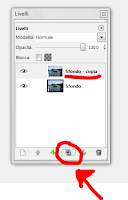 Prima di tutto, bisogna creare una copia del livello, che è quella su cui andremo a lavorare, per cui andate nel pannello Livelli e cliccate su "Duplica Livello dal Visibilie" (cerchiato in rosso nell'immagine a destra ).
 Ora che avete due livelli (a meno che non abbiate cambiato nome, "Sfondo" e "Sfondo-copia"), dovete selezionare il primo ("Sfondo-copia") e cliccandoci sopra con il destro scegliere l'opzione "Aggiungi canale alfa" (evidenziato in rosso nell'immagine a sinistra).
 Bene, ora bisogna togliere il colore dall'immagine; per farlo andate nel menu "Colori > Tonalità-saturazione e abbassate a meno 100 lo slider della saturazione (cerchiato in rosso nell'immagine) oppure digitate -100 nell' apposita casella affianco".
<-----
 Bene, ora come potete vedere nell'immagine, la vostra foto è in bianco e nero, però nel pannello dei livelli potete ancora vedere il livello principale a colori.
Ora la parte tecnica è finita, largo alla vostra vena artistica, infatti basterà passare con la gomma (cerchiata nell'immagine) sulle zone che volete riportare al colore originario, ed esse ritorneranno al colore di partenza come magia!
(vedere immagine sotto )
 Facile vero?
Bene, spero che il tutorial sia stato chiaro, altrimenti, i commenti sono fatti per quello, alla prossima !
Nel tutorial, apprenderete come creare un'immagine come questa :

Per prima cosa, vediamo cosa ci serve:
-GIMP 2.6 (versione utilizzata nel tutorial su Windows 7)
-Una foto a colori nella quale vogliamo evidenziare un particolare (sono molto d'effetto immagini di fiori o con una coccinella)
-Un paio di forbici dalla punta arrotondata XD
Allora, per prima cosa aprite Gimp e caricate la vostra foto, più o meno la cosa dovrebbe apparirvi così:
Bene, i tre panneli che vedete sono rispettivamente:
 1. Pannelo generale con tutti gli strumenti
2.Pannello opzioni strumenti
3.Pannello controllo livelli
Se non avete questi pannelli, attivateli andando nel menù "Finestre > Pannelli Agganciabili > Opzioni Strumenti e poi ripetete il tutto aprendo anche il pannello Livelli".
Bene, ora siamo pronti a partire.
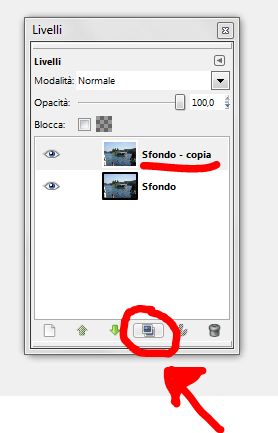 Prima di tutto, bisogna creare una copia del livello, che è quella su cui andremo a lavorare, per cui andate nel pannello Livelli e cliccate su "Duplica Livello dal Visibilie" (cerchiato in rosso nell'immagine a destra ).
 Ora che avete due livelli (a meno che non abbiate cambiato nome, "Sfondo" e "Sfondo-copia"), dovete selezionare il primo ("Sfondo-copia") e cliccandoci sopra con il destro scegliere l'opzione "Aggiungi canale alfa" (evidenziato in rosso nell'immagine a sinistra).
 Bene, ora bisogna togliere il colore dall'immagine; per farlo andate nel menu "Colori > Tonalità-saturazione e abbassate a meno 100 lo slider della saturazione (cerchiato in rosso nell'immagine) oppure digitate -100 nell' apposita casella affianco".
<-----
 Bene, ora come potete vedere nell'immagine, la vostra foto è in bianco e nero, però nel pannello dei livelli potete ancora vedere il livello principale a colori.
Ora la parte tecnica è finita, largo alla vostra vena artistica, infatti basterà passare con la gomma (cerchiata nell'immagine) sulle zone che volete riportare al colore originario, ed esse ritorneranno al colore di partenza come magia!
(vedere immagine sotto )

Bene, spero che il tutorial sia stato chiaro, altrimenti, i commenti sono fatti per quello, alla prossima !
Blender 2.59 Rilasciato!
Da qualche giorno ormai è stato rilasciato Blender 2.59, l'ultima versione della serie 2.5x, aspettatevi quindi in tempi relativamente brevi la versione 2.6!

Ad essere sinceri, continuo a preferire ed usare la cara vecchia 2.49b, che opta per una maggiore chiarezza e pulizia dei menù, eliminando quelli che io ritengo inutili abbellimenti..
Nonostante questo, uso a volte la versione 2.59, poichè è molto più potente e rapida, quindi si lavora bene modellando in 2.49 e poi renderizzando con la 2.59.
Ovviamente questa è solo la mia opinione..
Eccovi i link per il download, il primo direttamente dal sito ufficiale, blender.org, mentre il secondo link rimanda alle build offerte da GraphicAll.org (che vi consiglio)...
A voi la scelta
Download Blender 2.59 (GraphicAll.org)
P.S. Il Blog ha oramai raggiunto le mille visite, però i commenti sono davvero pochi, e questo devo dire mi dispiace.. motivo in più per cui la serie dei materiali si è interrotta... mi piacerebbe sentire un po' di supporto :-)
Alla prossima!
Ad essere sinceri, continuo a preferire ed usare la cara vecchia 2.49b, che opta per una maggiore chiarezza e pulizia dei menù, eliminando quelli che io ritengo inutili abbellimenti..
Nonostante questo, uso a volte la versione 2.59, poichè è molto più potente e rapida, quindi si lavora bene modellando in 2.49 e poi renderizzando con la 2.59.
Ovviamente questa è solo la mia opinione..
Eccovi i link per il download, il primo direttamente dal sito ufficiale, blender.org, mentre il secondo link rimanda alle build offerte da GraphicAll.org (che vi consiglio)...
A voi la scelta
Download Blender 2.59 (GraphicAll.org)
P.S. Il Blog ha oramai raggiunto le mille visite, però i commenti sono davvero pochi, e questo devo dire mi dispiace.. motivo in più per cui la serie dei materiali si è interrotta... mi piacerebbe sentire un po' di supporto :-)
Alla prossima!
domenica 25 settembre 2011
Sculpt In Blender, Il Corpo Umano.. Più o meno..
Un aggiornamento dei miei test di sculpt, ecco qua l'ultimo torso creato:

Spero vi piaccia, a presto con nuovi elementi..

Spero vi piaccia, a presto con nuovi elementi..
sabato 17 settembre 2011
Sculpt In Blender, Primi Test
Salve a tutti, rinfresco queste pagine da lungo disertate inaugurando una raccolta di lavori recenti ottenuti con lo sculpt di Blender 2.49.
Questo è il primo lavoro, una testa di Alieno, che sono certamente le cose più semplici da modellare..
Ecco qui:

Il secondo elemento della collezione, aggiungerò mano a mano al post...
Un tentativo di scolpire un fisico umano "arricchito" dalla mesh base di un armatura futuristica..
Mooolto abbozzato..

Spero vi piaccia, a presto arricchirò la collezione...
Alla Prossima!
Questo è il primo lavoro, una testa di Alieno, che sono certamente le cose più semplici da modellare..
Ecco qui:

Il secondo elemento della collezione, aggiungerò mano a mano al post...
Un tentativo di scolpire un fisico umano "arricchito" dalla mesh base di un armatura futuristica..
Mooolto abbozzato..

Spero vi piaccia, a presto arricchirò la collezione...
Alla Prossima!
martedì 9 agosto 2011
Il mio Portfolio
 Qualche giorno fa ho deciso di cominciare a raccogliere le mie immagini migliori, sempre se ne esistono, in un portfolio.
Ho cercato un po' per la rete, e ho trovato un interessante servizio gratuito, Carbonmade.com
Ho subito creato un nuovo portfolio, il quale è visitabile a questo indirizzo.
Portfolio.
Iscriviti a:
Post (Atom)